

Cómo migrar WordPress a otro hosting sin perder nada
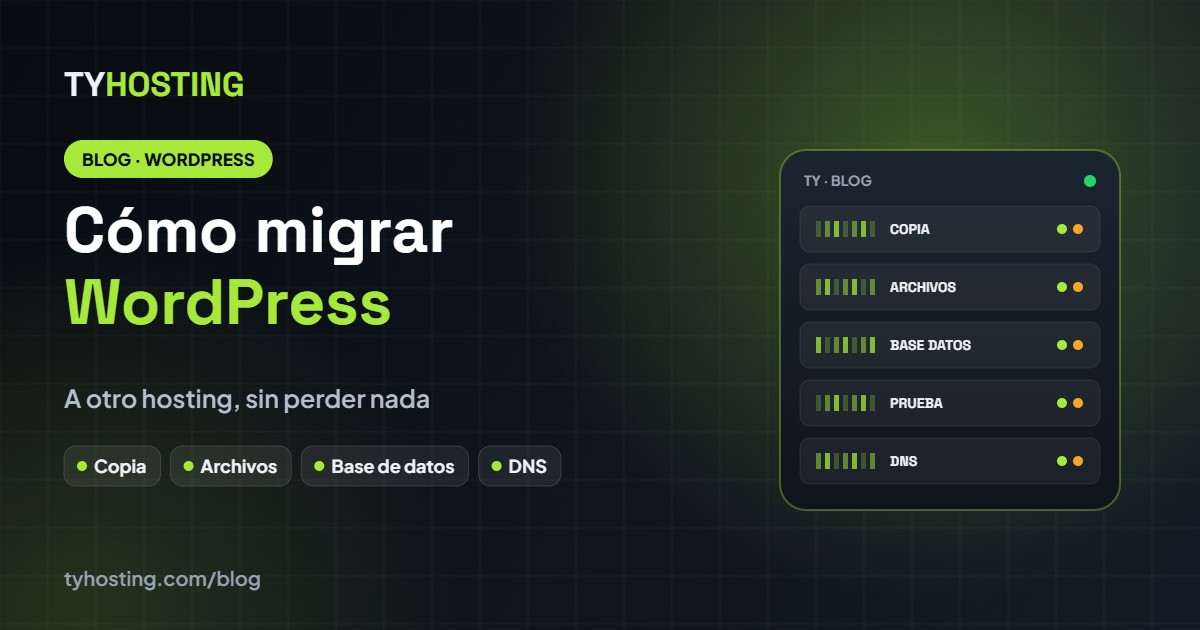
Cambiar de hosting no tiene por qué ser riesgoso. Con una copia completa y un orden claro, tu WordPress puede mudarse sin perder contenido ni quedar fuera de línea. Estos son los pasos.
Antes de empezar
Una web en WordPress tiene dos partes: los archivos (plantilla, plugins e imágenes) y la base de datos (páginas, entradas, usuarios y ajustes). Para migrarla necesitas mover ambas. Ten a mano:
- El acceso a tu hosting actual (cPanel u otro panel) o FTP.
- El acceso a tu nuevo hosting.
- El acceso a donde administras tu dominio, para cambiar los DNS al final.
1. Haz una copia completa
Tienes dos formas de hacerlo:
- Con un plugin de migración. Herramientas como Duplicator o All-in-One WP Migration, disponibles en el directorio de plugins de WordPress, empaquetan archivos y base de datos en un solo archivo. Es lo más fácil para webs pequeñas y medianas.
- Manual. Descarga la carpeta de tu web por FTP o desde el Administrador de archivos, y exporta la base de datos desde phpMyAdmin en formato SQL.
Si tu hosting actual usa cPanel, también puedes generar una copia de seguridad completa de la cuenta.
2. Sube la web al nuevo hosting
- Crea una base de datos nueva y un usuario con todos los permisos.
- Sube los archivos a la carpeta pública (normalmente public_html).
- Importa el archivo SQL en la base de datos nueva desde phpMyAdmin.
- Edita el archivo wp-config.php con el nombre de la base, el usuario y la contraseña nuevos.
Si usas un plugin de migración, este paso se reduce a instalar WordPress en el nuevo hosting e importar el paquete.
3. Prueba antes de cambiar los DNS
Este paso evita la mayoría de problemas. Antes de apuntar tu dominio, revisa la web en el servidor nuevo usando la dirección temporal que te dé tu proveedor, o editando el archivo hosts de tu computadora. Comprueba que carguen las páginas, las imágenes, los formularios y, si tienes tienda, el carrito y el pago.
4. Cambia los DNS
Cuando todo funcione, apunta tu dominio al nuevo hosting cambiando los servidores de nombre o el registro A. El cambio puede tardar desde minutos hasta 48 horas en propagarse. Mientras tanto, tu web sigue visible desde el hosting anterior, así que no hay caída. Puedes seguir el avance con nuestro verificador de DNS.
5. Revisa después de la migración
- Activa el certificado SSL y confirma que la web cargue con https://. Compruébalo con el verificador de SSL.
- Guarda de nuevo los enlaces permanentes en Ajustes → Enlaces permanentes.
- Prueba el envío de formularios y los correos de la web.
- Vuelve a crear tus cuentas de correo si también estaban en el hosting anterior, y migra los mensajes.
- Configura la caché si tu nuevo servidor la ofrece. En servidores LiteSpeed se usa el plugin LiteSpeed Cache.
Errores que debes evitar
- Olvidar los correos. Si tus cuentas estaban en el mismo hosting, al cambiar los DNS dejarán de recibir si no las creaste en el nuevo.
- Migrar sin copia. Guarda siempre el respaldo en tu computadora.
- Cambiar los DNS antes de probar. Si algo falló, tus visitantes verán el error.
- Dejar la base de datos anterior en wp-config.php. La web mostrará “Error al establecer una conexión con la base de datos”.
¿Prefieres que lo hagamos por ti?
Migramos tu WordPress, bases de datos y correos gratis, sin que tu web se caiga.
Solicitar migración gratisVer hosting WordPress%22%2F%3E%3Crect%20x%3D%2248%22%20y%3D%2248%22%20width%3D%2212%22%20height%3D%2262%22%20rx%3D%226%22%20fill%3D%22%23A6E93A%22%2F%3E%3Ctext%20x%3D%2278%22%20y%3D%2278%22%20font-family%3D%22Arial%2CHelvetica%2Csans-serif%22%20font-size%3D%2222%22%20font-weight%3D%22700%22%20fill%3D%22%23A6E93A%22%3ETYHOSTING%20%C2%B7%20RESUMEN%20VISUAL%3C%2Ftext%3E%3Ctext%20x%3D%2278%22%20y%3D%22112%22%20font-family%3D%22Arial%2CHelvetica%2Csans-serif%22%20font-size%3D%2234%22%20font-weight%3D%22700%22%20fill%3D%22%23ffffff%22%3EMigrar%20WordPress%3A%20lo%20esencial%3C%2Ftext%3E%3Ccircle%20cx%3D%2284%22%20cy%3D%22190%22%20r%3D%2216%22%20fill%3D%22%23A6E93A%22%2F%3E%3Cpath%20d%3D%22M76%20190%20l6%207%20l11%20-14%22%20stroke%3D%22%230b1410%22%20stroke-width%3D%224%22%20fill%3D%22none%22%20stroke-linecap%3D%22round%22%20stroke-linejoin%3D%22round%22%2F%3E%3Ctext%20x%3D%22120%22%20y%3D%22200%22%20font-family%3D%22Arial%2CHelvetica%2Csans-serif%22%20font-size%3D%2228%22%20fill%3D%22%23e8f0ea%22%3EAntes%20de%20empezar%3C%2Ftext%3E%3Ccircle%20cx%3D%2284%22%20cy%3D%22262%22%20r%3D%2216%22%20fill%3D%22%23A6E93A%22%2F%3E%3Cpath%20d%3D%22M76%20262%20l6%207%20l11%20-14%22%20stroke%3D%22%230b1410%22%20stroke-width%3D%224%22%20fill%3D%22none%22%20stroke-linecap%3D%22round%22%20stroke-linejoin%3D%22round%22%2F%3E%3Ctext%20x%3D%22120%22%20y%3D%22272%22%20font-family%3D%22Arial%2CHelvetica%2Csans-serif%22%20font-size%3D%2228%22%20fill%3D%22%23e8f0ea%22%3E1.%20Haz%20una%20copia%20completa%3C%2Ftext%3E%3Ccircle%20cx%3D%2284%22%20cy%3D%22334%22%20r%3D%2216%22%20fill%3D%22%23A6E93A%22%2F%3E%3Cpath%20d%3D%22M76%20334%20l6%207%20l11%20-14%22%20stroke%3D%22%230b1410%22%20stroke-width%3D%224%22%20fill%3D%22none%22%20stroke-linecap%3D%22round%22%20stroke-linejoin%3D%22round%22%2F%3E%3Ctext%20x%3D%22120%22%20y%3D%22344%22%20font-family%3D%22Arial%2CHelvetica%2Csans-serif%22%20font-size%3D%2228%22%20fill%3D%22%23e8f0ea%22%3E2.%20Sube%20la%20web%20al%20nuevo%20hosting%3C%2Ftext%3E%3Ccircle%20cx%3D%2284%22%20cy%3D%22406%22%20r%3D%2216%22%20fill%3D%22%23A6E93A%22%2F%3E%3Cpath%20d%3D%22M76%20406%20l6%207%20l11%20-14%22%20stroke%3D%22%230b1410%22%20stroke-width%3D%224%22%20fill%3D%22none%22%20stroke-linecap%3D%22round%22%20stroke-linejoin%3D%22round%22%2F%3E%3Ctext%20x%3D%22120%22%20y%3D%22416%22%20font-family%3D%22Arial%2CHelvetica%2Csans-serif%22%20font-size%3D%2228%22%20fill%3D%22%23e8f0ea%22%3E3.%20Prueba%20antes%20de%20cambiar%20los%20DNS%3C%2Ftext%3E%3Ccircle%20cx%3D%2284%22%20cy%3D%22478%22%20r%3D%2216%22%20fill%3D%22%23A6E93A%22%2F%3E%3Cpath%20d%3D%22M76%20478%20l6%207%20l11%20-14%22%20stroke%3D%22%230b1410%22%20stroke-width%3D%224%22%20fill%3D%22none%22%20stroke-linecap%3D%22round%22%20stroke-linejoin%3D%22round%22%2F%3E%3Ctext%20x%3D%22120%22%20y%3D%22488%22%20font-family%3D%22Arial%2CHelvetica%2Csans-serif%22%20font-size%3D%2228%22%20fill%3D%22%23e8f0ea%22%3E4.%20Cambia%20los%20DNS%3C%2Ftext%3E%3Ccircle%20cx%3D%2284%22%20cy%3D%22550%22%20r%3D%2216%22%20fill%3D%22%23A6E93A%22%2F%3E%3Cpath%20d%3D%22M76%20550%20l6%207%20l11%20-14%22%20stroke%3D%22%230b1410%22%20stroke-width%3D%224%22%20fill%3D%22none%22%20stroke-linecap%3D%22round%22%20stroke-linejoin%3D%22round%22%2F%3E%3Ctext%20x%3D%22120%22%20y%3D%22560%22%20font-family%3D%22Arial%2CHelvetica%2Csans-serif%22%20font-size%3D%2228%22%20fill%3D%22%23e8f0ea%22%3E5.%20Revisa%20despu%C3%A9s%20de%20la%20migraci%C3%B3n%3C%2Ftext%3E%3C%2Fsvg%3E)
%22%2F%3E%3Ccircle%20cx%3D%221040%22%20cy%3D%22150%22%20r%3D%22190%22%20fill%3D%22%23A6E93A%22%20opacity%3D%220.10%22%2F%3E%3Ctext%20x%3D%2260%22%20y%3D%2292%22%20font-family%3D%22Arial%2CHelvetica%2Csans-serif%22%20font-size%3D%2222%22%20font-weight%3D%22700%22%20fill%3D%22%23A6E93A%22%3ETYHOSTING%20%C2%B7%20SOPORTE%20POR%20WHATSAPP%3C%2Ftext%3E%3Ctext%20x%3D%2260%22%20y%3D%22160%22%20font-family%3D%22Arial%2CHelvetica%2Csans-serif%22%20font-size%3D%2242%22%20font-weight%3D%22700%22%20fill%3D%22%23ffffff%22%3E%C2%BFDudas%20sobre%20migrar%20wordpress%3F%3C%2Ftext%3E%3Ctext%20x%3D%2260%22%20y%3D%22208%22%20font-family%3D%22Arial%2CHelvetica%2Csans-serif%22%20font-size%3D%2228%22%20fill%3D%22%23cfe0d4%22%3ETe%20asesoramos%20sin%20costo%20y%20te%20ayudamos%20a%20empezar.%3C%2Ftext%3E%3Crect%20x%3D%2260%22%20y%3D%22232%22%20width%3D%22250%22%20height%3D%2244%22%20rx%3D%2222%22%20fill%3D%22%23A6E93A%22%2F%3E%3Ctext%20x%3D%22185%22%20y%3D%22262%22%20text-anchor%3D%22middle%22%20font-family%3D%22Arial%2CHelvetica%2Csans-serif%22%20font-size%3D%2222%22%20font-weight%3D%22700%22%20fill%3D%22%230b1410%22%3EEscr%C3%ADbenos%20ahora%3C%2Ftext%3E%3C%2Fsvg%3E)